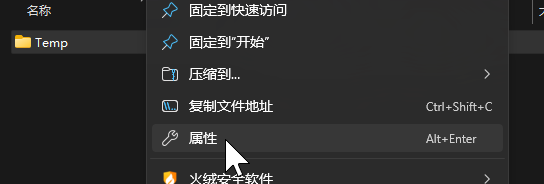
1、选择要共享的文件夹,右键选择属性
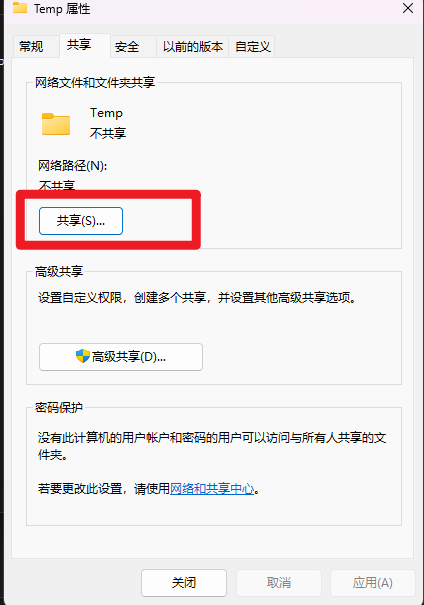
2、选择共享标签,共享
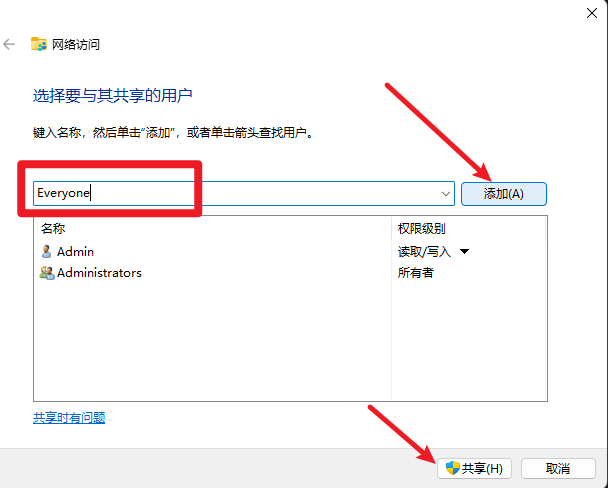
3、输入Everyone,添加用户,可修改权限,完成共享
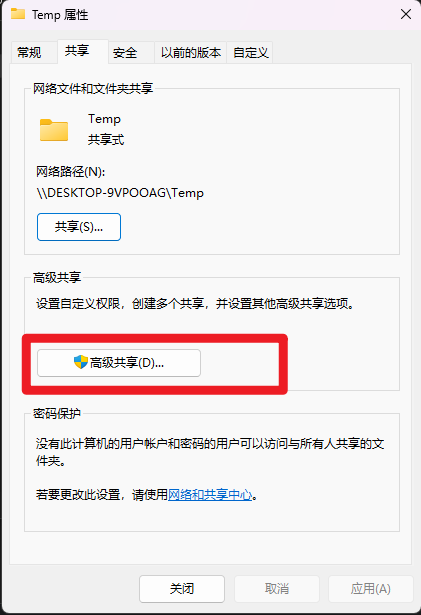
4、选择高级共享
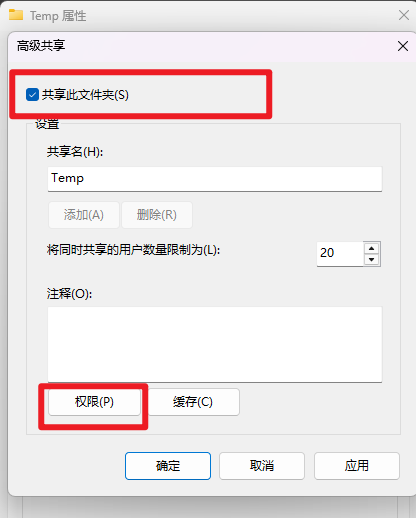
5、勾选共享此文件夹,点击权限,选择要共享的用户,这里选择Everyone,修改它拥有的权限后确定
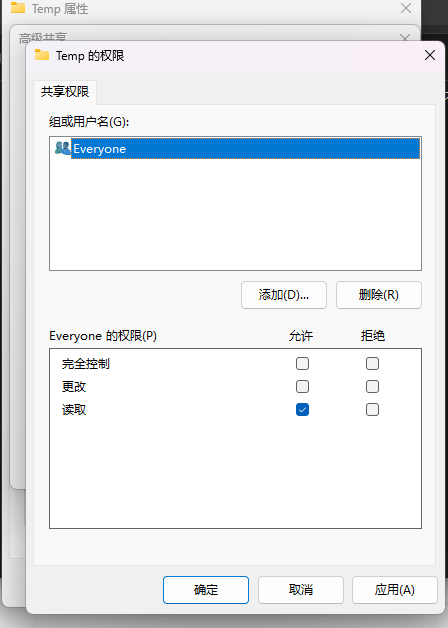
6、确定后可通过网络路径访问该共享文件夹了
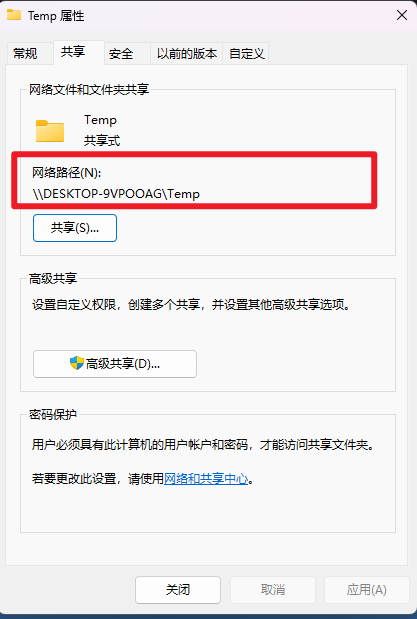
无法找到主机以及共享文件
一般这种情况是因为网络发现没有打开,我们可以在网络和共享中心中打开
1、选择网络和共享中心
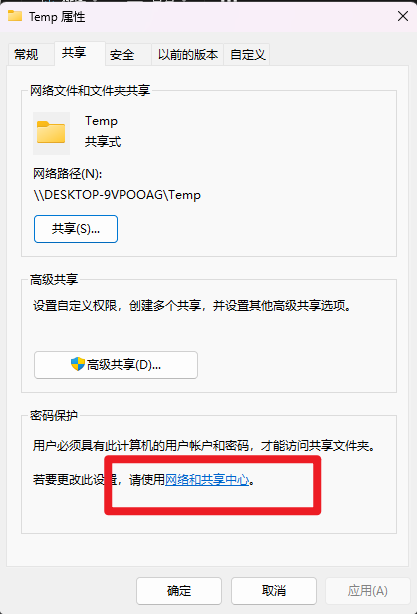
2、打开网络发现功能确认修改即可
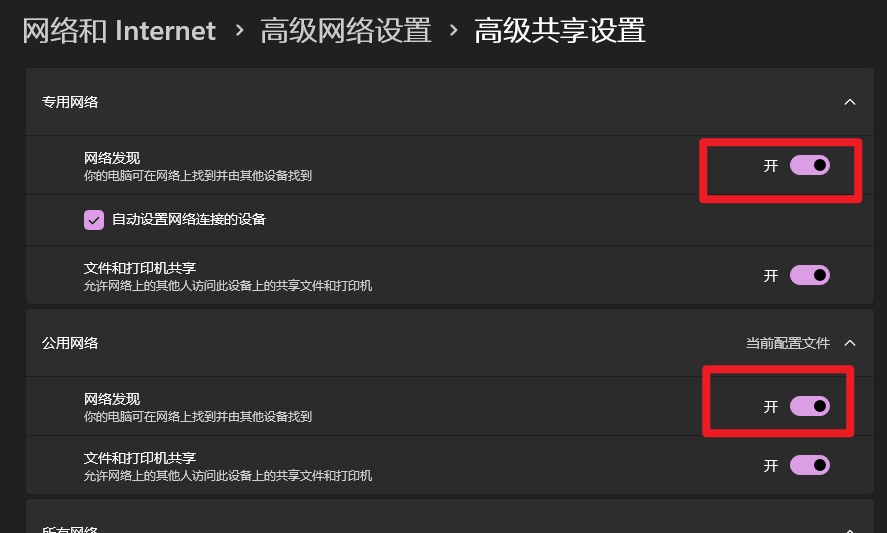
注意:如果打开网络发现后再次查看发现并没有修改成功,那么说明还有服务没有开启
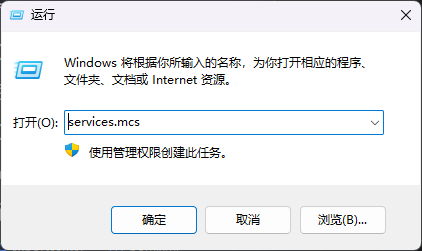
1、按”Win+R”打开“运行”窗口,输入services.mcs,如果打不开则打开任务管理器,选择服务
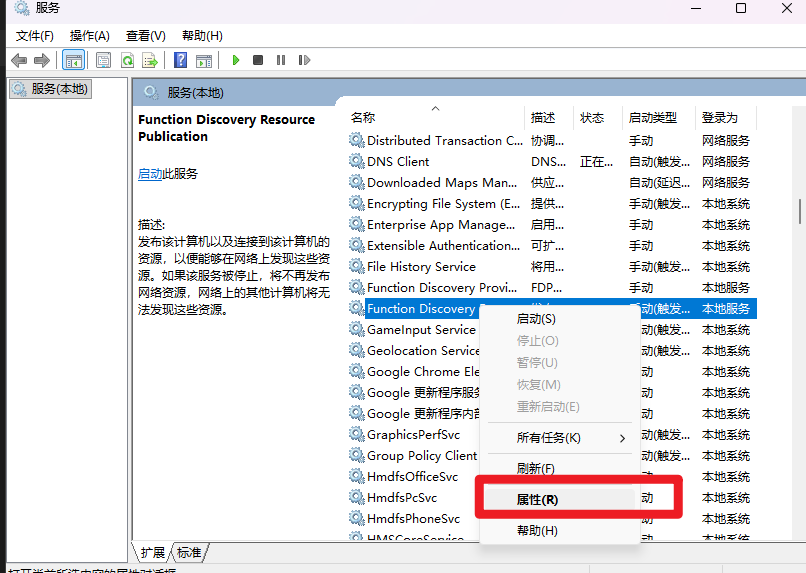
2、找到 Function Discovery Resource Publication,选择属性,修改为自动
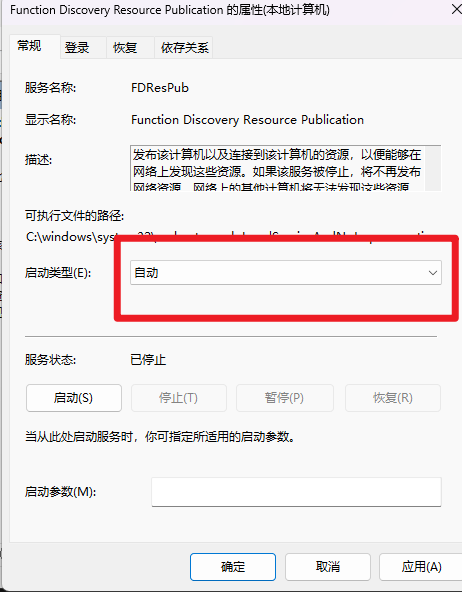
然后启动该服务
3、按以上方法依次启动”SSDP Discovery”、”UpnP Device Host”、 “DNS client”服务
关闭共享文件密码
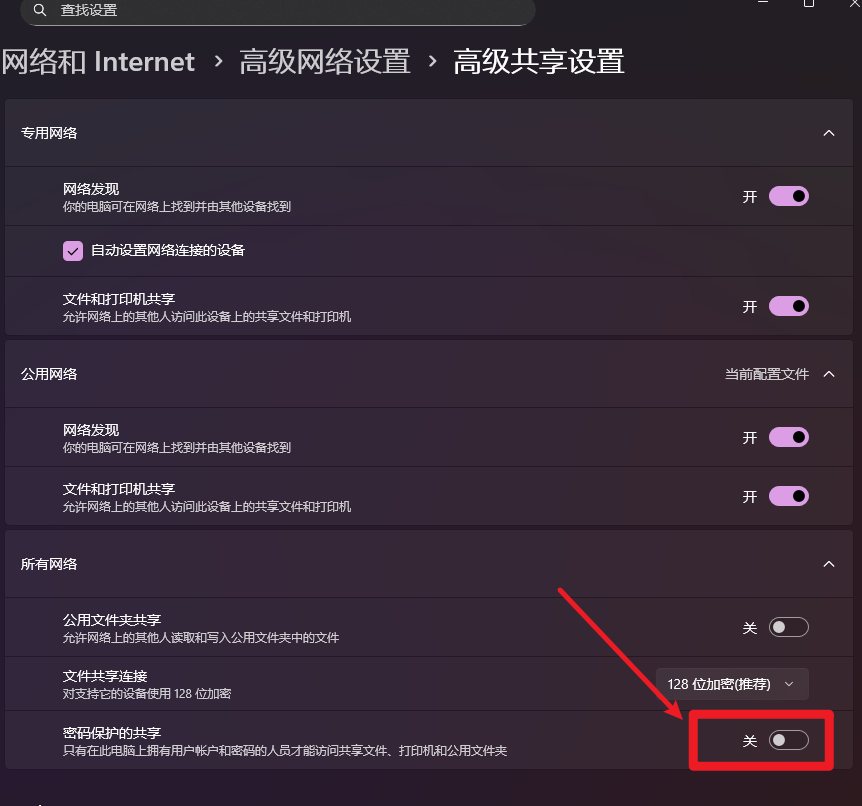
正常来说访问可能会需要账户密码,如果不想使用账户密码需要修改网络和共享中心设置
1、选择网络和共享中心
2、将密码保护的共享关闭即可
如果还不行则需要修改策略
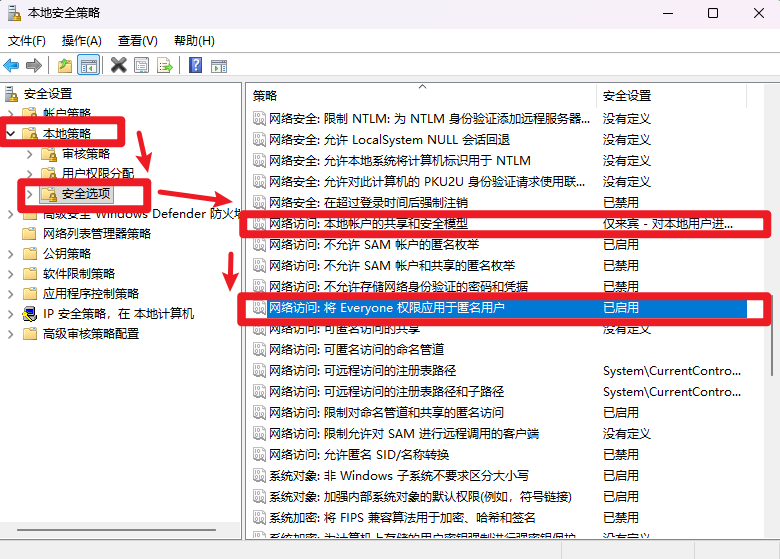
1、使用 Win+R 输入 secpol.msc打开本地安全策略
依次选择 “本地策略” → “安全选项” → 双击 “网络访问:本地账户的共享和安全模型” → 选择 “仅来宾” → 点击 “确定”。
启用匿名用户权限
在 “安全选项” 中找到 “网络访问:让Everyone权限应用于匿名用户” → 设置为 “已启用”。
如果遇到win+r无法使用secpol.msc等命令,则是家庭版的原因导致,以下是解决方案
1、新建文本,输入以下内容
@echo off

pushd "%~dp0"

dir /b C:\Windows\servicing\Packages\Microsoft-Windows-GroupPolicy-ClientExtensions-Package~3*.mum >List.txt

dir /b C:\Windows\servicing\Packages\Microsoft-Windows-GroupPolicy-ClientTools-Package~3*.mum >>List.txt
for /f %%i in ('findstr /i . List.txt 2^>nul') do dism /online /norestart /add-package:"C:\Windows\servicing\Packages\%%i"

pause
2、保存文件后修改文件后缀为bat,双击启动等待完成即可