一、vmware扩展磁盘
1、选择要扩展磁盘的虚拟机并打开设置,选中扩展磁盘容量(要关机进行)
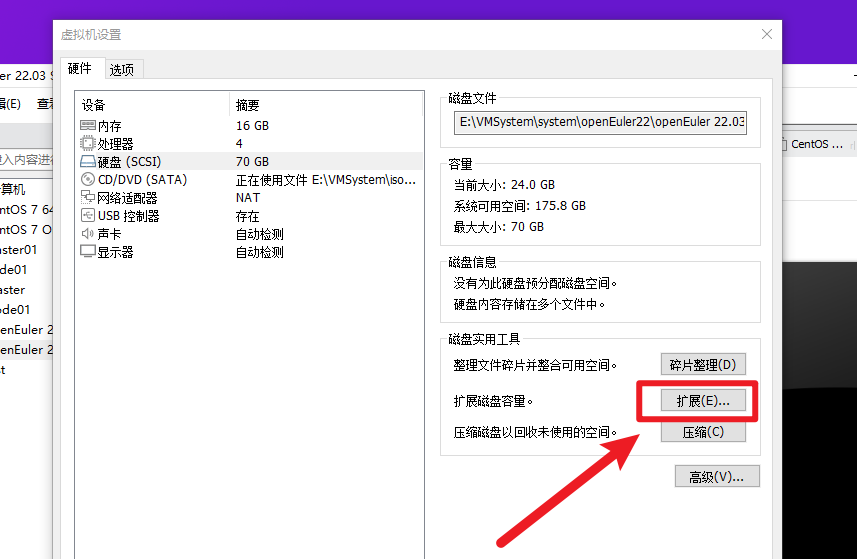
注意:如果有该虚拟机有快照的情况下是无法扩展磁盘的
2、填写最终容量,这里我是从原先的70G扩容到80G
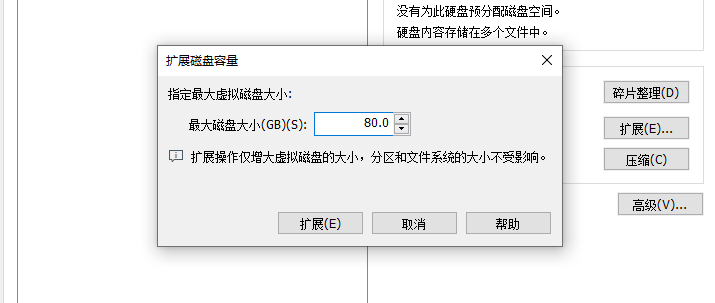
3、完成,重新开机
二、扩容
1、使用lsblk查看分区结构
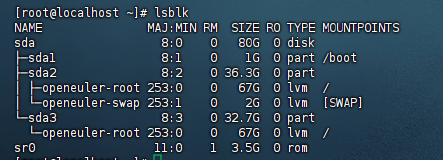
可以看到sd1、sd2、sd3加起来大约是70G,而sda有80G,说明还有10G容量没被使用
2、查看分区空闲
fdisk /dev/sda
F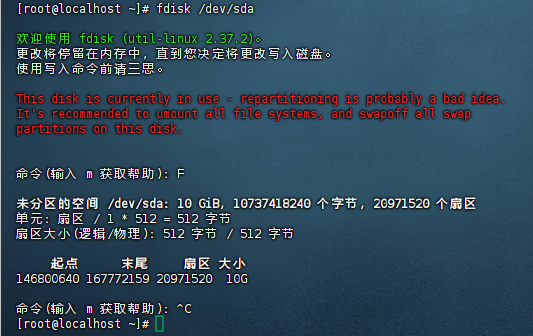
可以看到sda还有10G没有分区,验证了前面说的10G还没分区
这里有两种扩容方式
- 对原有分区扩容逻辑卷(和windows分区一样,如果对中间分区进行操作会有风险)
- 新建分区扩容逻辑卷(可以将跨分区扩容)
(1)对分区扩容
1、使用parted查看/dev/sda的可用空间
parted /dev/sda
print free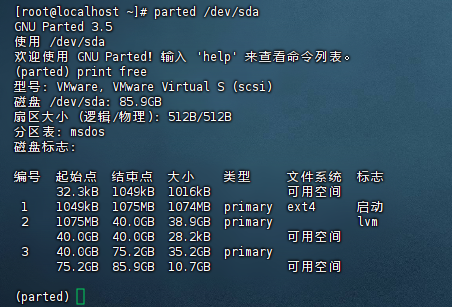
可以看到第三分区后面有10G的空闲
2、扩容分区
这里我选择了最后一个分区进行扩容,我最后一个分区是3
resizepart 3
我这里的结束点是85.9G,说明我打算把10G全给第三分区了
2、对物理卷进行操作
查看sda3的物理卷
pvdisplay /dev/sda3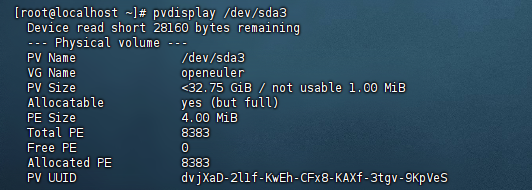
可以看到PV Size是32G,还没变成42G
使用pvresize扩容sda3的物理卷
pvresize /dev/sda3
再次查看
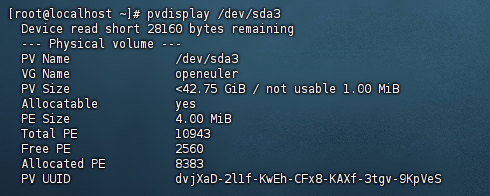
成功扩容物理卷
3、对卷组操作
使用vgdisplay查看空闲卷
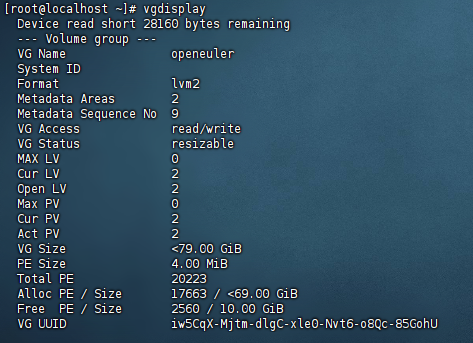
可以看到Free PE有10G空闲,这就是我们前面添加的10G物理卷
通过lsblk得知,我们要对根目录扩容,则可以看到卷组是openeuler,逻辑卷是root(下图)
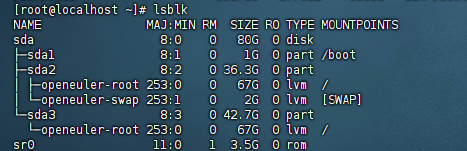
使用lvdisplay查询相关信息
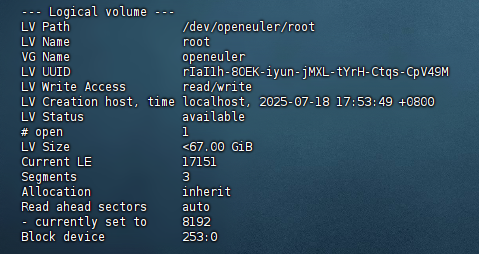
可以得知该逻辑卷的路径是/dev/openeuler/root
使用lvextend扩容逻辑卷
sudo lvextend -l +100%FREE /dev/openeuler/root
这里是100%分配,分配成功
查看文件系统类型
cat /etc/fstab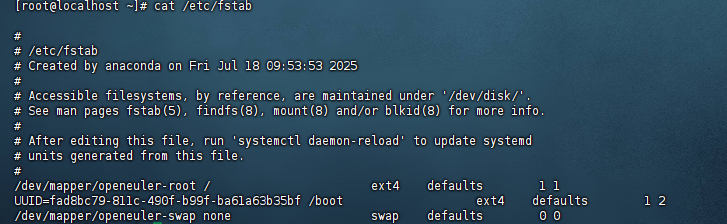
可以看到openeuler-root是ext4类型
这里是ext4系统,使用resize2fs扩容文件系统
resize2fs /dev/openeuler/root
扩容成功
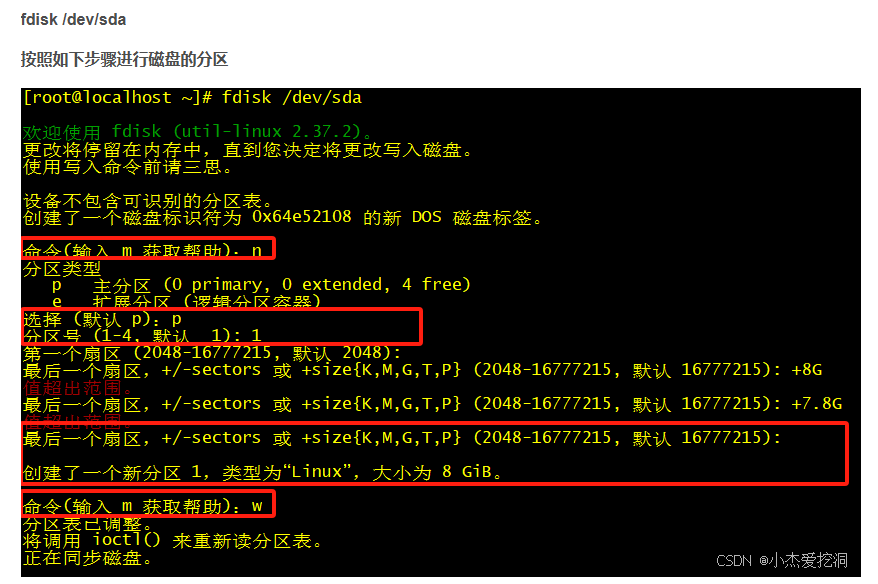
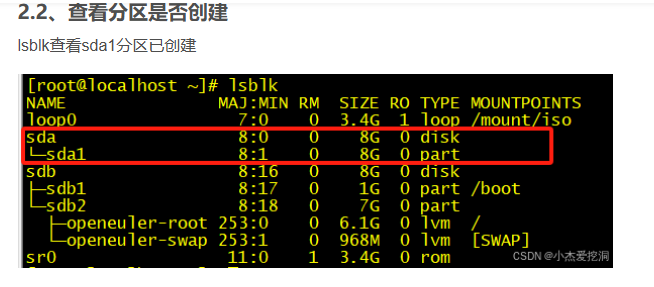
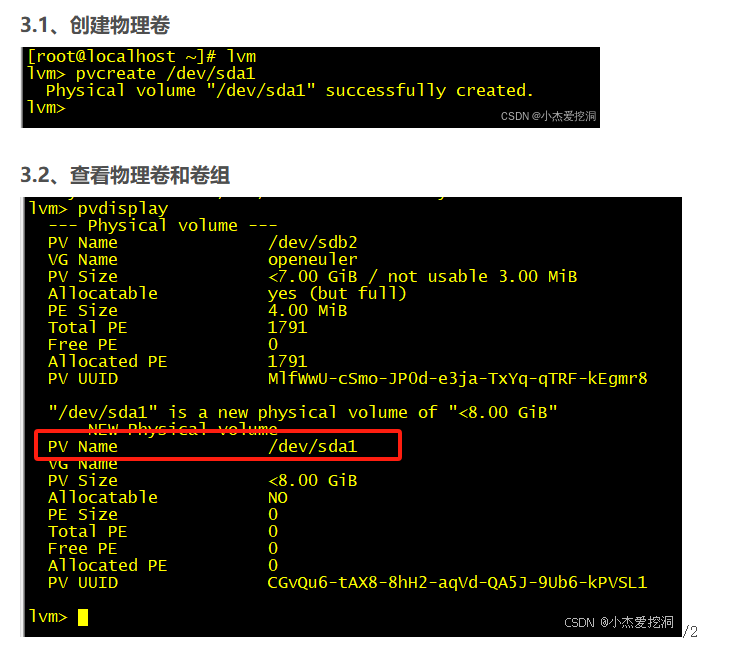
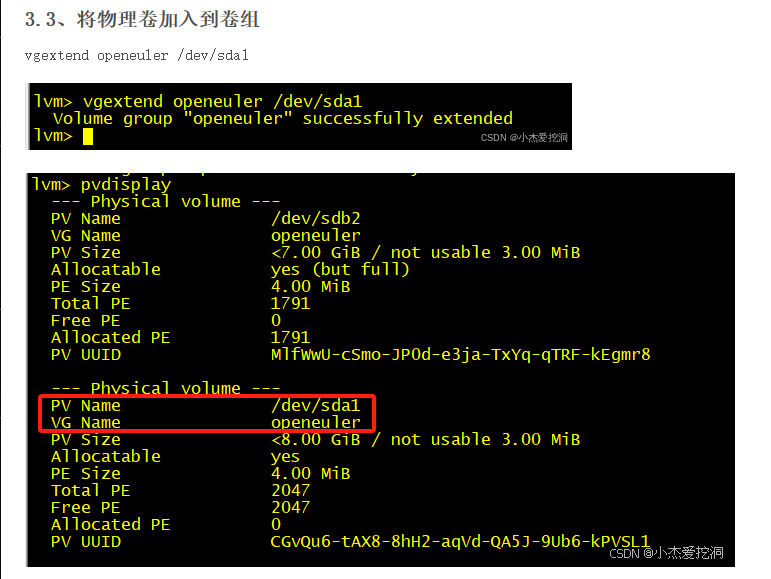
(2)新建分区并扩容逻辑卷
和在原有分区扩容的上多了新建分区的步骤
来源:CSDN@小杰爱挖洞